Mostrando postagens com marcador Linux. Mostrar todas as postagens

sábado, 20 de abril de 2013

Pandoc

Pandoc é um conversor universal de documentos disponível em Linux, Windows, Mac, etc. Você pode escrever um documento em sua linguagem favorita: markdown, reStructuredText, textile, HTML, DocBook, LaTeX, ou MediaWiki markup e converter automaticamente para quase qualquer formato que quiser.

Atualmente estou usando para escrever meus posts. Eu escrevi esse post em markdown e o converti para HTML usando o Pandoc. Copiei o colei o fonte no blogger, depois fiz uns pequenos ajustes.

Por que eu faço isso? Bem, primeiro que nem sempre consigo tempo para ficar escrevendo direto no blogger. Escrever HTML diretamente é chato, trabalhoso e te deixa muito suscetível a erros. Escrever somente o texto do post, gera um trabalho grande depois de inserir os links e formatações necessárias.

terça-feira, 21 de agosto de 2012

O editor de textos Vim - Básico


O Vim é um editor de texto extremamente poderoso e muito utilizado. Para quem não o conhece, sua aparência não promete grande coisa. Mas as aparências enganam. Ele possui uma infinidade de funções e é extremamente eficiente uma vez que você aprenda a usá-lo. Chega a ser comparado com IDEs poderosas como Eclipse e NetBeans.

O maior problema do vim é aprender a usá-lo. O início do aprendizado sobre o uso do vim é penoso. Pois tudo depende de linhas de comando. Não há balõezinhos com mensagens de ajuda, nem menus, nem nada disso. Por isso, vamos disponibilizar aqui mais um material para tentar fazer com que o aprender a usá-lo se torne algo mais fácil.

O grande foco do Vim é ser extremamente eficiente e acelerar a velocidade de trabalho do desenvolvedor/editor que o usa. Por isso, ele toma em conta todos os menores detalhes possíveis para que você não tenha que tirar suas mãos do lugar. Algo que, para quem está acostumado com usar o mouse para quase tudo, é quase inconcebível. Na época da faculdade eu via um sujeito ou outro praticando vim/vi e pensava comigo: "Tontos masoquistas!". Hoje vejo que tinham razão. O Vim é difícil, mas vale a pena.

segunda-feira, 20 de agosto de 2012

LXDE - Como realizar screenshots

O LXDE, vulgo "Lightweight X11 Desktop Environment", é um ambiente de área de trabalho extremamente rápido, ágil e poupador de energia. Ele é mantido por uma comunidade internacional de desenvolvedores e vem com uma bonita interface com o usuário, suporte a múltiplos idiomas, atalhos de teclado padrões e características adicionais, como um gerenciador de arquivos com navegação em abas.
O LXDE exige menos da CPU e consome menos memória RAM. Ele é desenhado especialmente para computadores em nuvem com especificações de hardware limitadas, como netbooks, dispositivos móveis (ex.: MIDs) ou computadores antigos. O LXDE pode ser instalado em distribuições como Ubuntu ou Debian. 
O código-fonte do LXDE está licenciado parcialmente sob os termos da Licença Pública Geral (GPL) e parcialmente sob a LGPL.

Porém, por ser um X11 feito para ser leve, ele não vem com algumas ferramentas úteis como screenshots. Convenhamos que screenshots não é algo que sempre utilizamos. Especialmente se estamos instalando o LXDE numa máquina antiga só para ressucitá-la. Por isso precisamos instalar nós mesmos uma solução para isso. A wiki do LXDE em inglês mostra duas soluções que vou passar aqui.

quinta-feira, 9 de agosto de 2012

Steam no Linux

O Steam é uma central de distribuição digital de jogos com milhões de usuários ativos no mundo todo. Lançado em 2003, ganhou popularidade e infraestrutura ao longo dos anos, e hoje recebe mais de dois milhões de acessos diários. Com ele, você tem à mão um serviço sem restrições para compra/aquisição de jogos, bastando ter um cartão de crédito internacional para usufruir de seus benefícios.

Um dos maiores atrativos do Steam é o barateamento de jogos. Um jogo que em uma loja você pagaria, por exemplo, R$100,00, no Steam é possível comprá-lo, em alguns casos, por menos de um quinto do preço da loja. Ou seja, menos de R$20,00 e com a vantagem do jogo ficar armazenado na nuvem do Steam: você pode baixá-lo e instalá-lo em qualquer máquina usando o seu login do Steam.

O Steam realiza muitas promoções que reduzem ainda mais o preço dos jogos. Além disso, também há os pacotes em que você compra o jogo e pode enviar algumas cópias de presente para seus amigos. Sem contar os brindes, como ao comprar um jogo ganhar outro.

Outra grande utilidade dele são os demos. Você pode baixar e testar o jogo em versão demo antes de comprá-lo. O que não é muito frequente em lojas.

Bem, o único problema é que o Steam foi feito para Windows e roda também em Mac. Porém, não há uma versão dele para o Linux, ainda.

quarta-feira, 8 de agosto de 2012

Programas alternativos

Muitas vezes queremos usar um programa mas ele não funciona em nosso computador. Motivos para isso não faltam. Pode ser por não ter uma versão do programa para o seu sistema operacional, por seu computador não ter os requisitos mínimos para usá-lo, as funcionalidades que você precisa podem só estar disponíveis na versão paga, etc. Há muitos motivos, e onde encontramos uma lista de programas alternativos para a mesma funcionalidade?


sábado, 4 de agosto de 2012

Linux: Painel de controle

Algo um tanto quanto problemático no Linux, em especial para usuários acostumados com sistemas operacionais como o Windows, é seu painel de administração. Não só cada X tem o seu, como a cada versão o painel apresenta diversas mudanças. Muitas vezes drásticas. O que obriga o usuário a ter que reaprender a usar a mesma coisa. O que, convenhamos, faz muita gente ficar longe do Linux. Eu mesmo, quando estava começando a me adaptar com o uso do Linux (ano passado) tive sérios problemas quanto a isso. Mas, aprendi sobre uma ferramenta e algumas boas práticas que me ajudaram com a transição.

A ferramenta em questão se chama webmin.

terça-feira, 31 de julho de 2012

Linux: Como criar um daemon

Em sistemas operacionais multitarefas, um daemon, acrônimo de Disk And Execution MONitor (Monitor de Execução e de Disco), é um programa que roda de forma independente em segundo plano (aqueles programinhas que deixam o Windows extremamente lento com o tempo). Tipicamente, daemons tem nomes que terminam com a letra "d"; por exemplo, syslogd é o daemon que gerencia o log do sistema ("system log").
Em um ambiente Unix, o "processo pai" de um daemon é normalmente o processo init (PID=1).

De forma geral, os sistemas operacionais iniciam daemons durante o processo de boot. Os daemons podem fornecer todo tipo de funcionalidade para o sistema. Como agendamento de tarefas (como o cron), servidor web (como o httpd), servidor de banco de dados, entre muitos outros. Se você quiser, você pode criar um daemon seu para a finalidade que você preferir. É o básico disso que vamos ensinar como fazer aqui.

sábado, 7 de julho de 2012

Editores de PDF no Linux

Gerar pdfs é algo fácil. Basta instalar uma impressora de pdfs, imprimir usando-a e pronto: temos um pdf. Agora, quanto a edição deles, a história muda. No windows, temos vários, os principais são da própria Adobe, como o Illustrator e o Acrobat (versão paga). E o que temos no Linux?

Para o Linux há diversas opções, desde ferramentas capengas em início de desenvolvimento até ferramentas pagas que só faltam editar o pdf por você. No meu caso, o que queria era uma coisa bem simples: um editor que tivesse uma ferramenta régua. Pois normalmente recebo o design dos sistemas em pdf e preciso medir tudo corretamente para refazer em html, além de extrair algumas imagens.
Pesquisei e encontrei diversas opções, mas me decepcionei com praticamente todas as opções. =/

sexta-feira, 1 de junho de 2012

JSP - Java Servlets

O que são Java Servlets?


Servlets são a solução em Java para programação CGI. São nada mais que programas em Java que trabalham em servidores Web para gerar páginas Web. Tal qual PHP, Python, ASP, .NET e mais uma infinidade de linguagens. Os motivos de usá-las são os mesmos para se usar qualquer outra tecnologia para CGI:

  • A página é baseada em conteúdo enviado pelo usuário - Por exemplo, as páginas de resultados de um sistema de busca que são geradas em tempo de execução.
  • Os dados mudam com muita frequência - Por exemplo, páginas de notícias que precisam sempre enviar conteúdo novo, ou mesmo, um blog.
  • A página web usa informações de bancos de dados ou de outras fontes - Por exemplo, em e-commerces para a listagem dos produtos a venda com preços e quantidade disponível.

quarta-feira, 30 de maio de 2012

Como configurar o django-celery

Aqui vou explicar como instalar o django-celery, seus requisitos e como configurá-lo. Pois, para variar, foi necessário consultar uma infinidade de fontes para aproveitar uma linha ou duas de cada uma.  Sim, isso torra o ** é chato demais e perdemos muito tempo. =/
Comecemos.

O que é o django-celery?

O django-celery é um pacote para o django para fornecer ao django as funcionalidades do Celery. O qual se trata de uma ferramenta distribuída para gerenciamento de tarefas.
Retirado do site do Celery:
O Celery é uma ferramenta para gerenciamento de fila de tarefas assíncronas baseado em passagem de mensagens distribuídas. Seu foco é em operações em tempo real, mas também suporta agendamento de tarefas.
Suas unidades de execução, chamadas de "tarefas", são executadas concorrentemente em um ou mais servidores usando multiprocessamento, Eventlet, ou gevent. As tarefas podem ser executadas de forma assíncrona (no plano de fundo) ou de forma síncrona (esperar até que esteja pronta).

Celery é escrito em Python, mas seus protocolos podem ser implementados em qualquer linguagem. Ele também pode trabalhar com outras linguagens usando "webhooks". Sem contar que há o RCelery feito para Ruby e funciona como cliente PHP.
O gerenciador de mensagens padrão/recomendado é o RabbitMQ, mas fornece suporte para Redis, MongoDB, Beanstalk, Amazon SQS, CouchDB e bancos de dados (usa SQLAlchemy ou o Django ORM).
Em miúdos: é um anacron com ferramentas para trabalho distribuído e integrável a várias ferramentas.

quarta-feira, 6 de julho de 2011

Conexão VPN Cisco com a USPnet

A USP assina diversas revistas, e recebe seus fascículos ao longo dos diversos campi. Toda revista assinada dá acesso a seu acervo virtual dentro de um período (que varia de assinatura para assinatura). Vale comentar que a USP assina MUITA revista, nem toda universidade tem esse acervo. Mesmo assim, é muito chato ter que ir para a universidade para baixar artigos ou usar o web of science. Como há pouquíssimas revistas de acesso aberto (como as da série PLOS), há duas alternativas: ou você compra o artigo, que custa de U$ 20.00 para mais, ou você usa uma conexão de rede privada virtual, VPN. Desse jeito, você navega como se você estivesse de dentro da USP.


Verifique com sua universidade como fazê-lo, mas no caso da USP temos a sorte de estar tudo já bem mastigado: basta que você use o mesmo login e senha de seu e-mail @usp.br e configure a conexão em seu computador. Caso você não tenha e-mail @usp.br (o que é difícil, já que atualmente a política é obrigar os alunos a tê-lo), basta fazer o pedido de usuário para usar VPN aqui. Para configurar, basta seguir pouquíssimos passos descritos nos tutoriais desta página. Para usuários de Fedora (como eu), basta utilizar o tutorial para RedHat. Tanto para Linux (Debian/Ubuntu e RedHat/Fedora) como para Windows eu testei e tudo funciona muitíssimo bem.


Após configurar tudo, você navega como se estivesse na USP: pode baixar artigos, utilizar serviços restritos, etc. Uma coisa que me intriga é a falta de divulgação deste serviço: sou eu ou quase ninguém sabe que a USP disponibiliza isso?

Desculpem um post tão exclusivo para o pessoal da USP. Para os de outras universidades, quaisquer dúvidas eu posso ajudá-los a buscar um serviço equivalente.

quarta-feira, 16 de junho de 2010

Dell diz que Ubuntu é mais seguro que Windows

A Dell tem uma página especial para falar das vantagens do Ubuntu. O sexto item diz:

6) Ubuntu is safer than Microsoft®  Windows® 
The vast majority of viruses and spyware written by hackers are not designed to target and attack Linux.
Em tradução livre: Ubuntu é mais seguro que o  Microsoft Windows - A maioria dos vírus e spywares escritos por hackers não são projetados para atacar o Linux.

Infelizmente a Dell não vende notebook com Linux aqui no Brasil (eu, pelo menos, procurei na página da Dell no Brasil e não encontrei nada, somente Windows...). É muito estranho uma empresa que apóia o Linux só permitir a venda em um país. Porém, graças a esse apoio que a Dell fornece lá, os computadores da Dell são compatíveis com Linux. Já instalei Ubuntu em um Dell é funcionou quase tudo de cara, faltando apenas instalar um pacote para fazer funcionar a placa wireless, mas nada comparado as soluções mirabolantes que alguém tem que se submeter ao instalar Linux em uma máquina antiga e onde o fabricante não libera os drivers para outro sistema que não o windows.


quinta-feira, 1 de abril de 2010

Fedora 13 com suporte a pacotes deb

No twitter, o @ProjetoFedora publicou a fantástica notícia sobre o gerenciamento de pacotes, que a partir de agora será o mesmo que o do (tão famoso quanto) Ubuntu, incluindo a instalação do apt-get por padrão. O tweet com a notícia:

ProjetoFedora:
Fedora 13 será lançado com suporte a pacote .deb e apt-get instalado por padrão: http://bit.ly/DycT

Para mais informações, acesse o link fornecido por eles.

quinta-feira, 18 de março de 2010

E se você tivesse um programa que juntasse/separasse PDFs?

Há algumas semanas, o Tiago (com h cortado do nome) sugeriu a implementação de um pequeno software que fosse que capaz de separar partes de um arquivo PDF em pequenos arquivos PDFs. Desenrolamos melhor a idéia e eu desenvolvi nos últimos dias um pequeno programinha em Python que realiza algumas tarefas relacionadas ao tratamento de documentos em pdf. Faltam poucos detalhes, entre eles o nome.

O programa é pequeno e leve, e necessita do ghost view (usualmente, vem instalado). Naturalmente, estamos falando de um software que roda em Linux. Atualmente, ele separa partes do PDF e une diferentes arquivos PDFs em um só. Isso é razoavelmente útil, principalmente porque é chato ter que ficar usando sempre o terminal gs. Vou expandi-lo em breve para fazer algumas outras tarefas, que ficam, por hora, em segredo.

O motivo maior desse é o nome do programa. Naturalmente, vou soltá-lo sob alguma lincença de free software (não sei ainda qual), e provavelmente no Google Codes. Como vou continuar indefinidamente a desenvolvê-lo, isso será muito bom. Agora fica com vocês: comentem com nomes que vocês acham que ficaria bom. Até semana que vem, terei o código no Google Codes e, para isso, deverei ter o nome: analisarei proposta por proposta e escolherei a melhor.

A única idéia que tive até agora é PyDFTools. Conto com a participação de vocês! : ) Divulguem!

domingo, 24 de janeiro de 2010

ÜberStudent Ubuntu 0.9 (Thales) Released

O ÜberStudent Ubuntu é uma recente versão do famoso Ubuntu desenvolvido especialmente para estudantes e pesquisadores. Está em sua versão 0.9 chamada Thales, da qual podemos ver uma pequena imagem de demonstração abaixo.


Segundo próprios distribuidores, trata-se de um sistema desenvolvido para os novos estudantes, emergentes de uma era de tecnologia pura na veia. A diferença principal entre esta versão e o Ubuntu original é um núcleo adicional de programas habilmente configurados, i.e., também pode ser utilizado para outras finalidades se não pesquisa (seja lá o que eles tenham em mente). Eles também prometem alguns extras que tornam o sistema mais amigável. Sobre o nome, não consegui saber o porquê, mas über em alemão significa "sobre" (como "por cima", "acima") e student é um congnato: signifia estudante. Uma possível compreensão do nome seria "estudante superior" (obrigado pelo comentário deixado sobre essa tradução).

Interessou-se? Veja aqui uma lista do que o ÜberStudent traz consigo. Eles também têm um projeto no SourceForge. A iso do DVD de instalação foi carregada no dia 23/01/2010, por isso acredito que a versão Thales seja bem nova (as informações ainda são um pouco escassas).

Quem for testar ou estiver testando, poste um comentário sobre o que acha do sistema. Já o testei em um VBox, mas atualmente estou sem recursos (computacionais) para instalá-lo e testá-lo apropriadamente. Estou inclinado a me envolver neste projeto caso esses ideais sejam realmente mantidos e eu os possa verificar.

Assim que eu tiver mais novidades (estou vendo como participar), trago aqui no LeGauss diretamente.

sexta-feira, 22 de janeiro de 2010

Esqueci minha senha de root, e agora?!

Esse título é uma das frases que ouvi ontem. Não foi a primeira vez, por isso pude calmamente apenas responder: "não se preocupe, resolvemos isso em um momento". Vamos mostrar como isso pode ser resolvido de forma simples e clara. Mas... Isso implica que o sistema dessa pessoa é falho ou inseguro?

Segurança de sistemas

A segurança é crucial para um sistema que tem dados importantes. Nenhum sistema é infalível. Alguns sistemas têm falhas demais; outros, são excelentes. Recuperar uma senha perdida ou poder modificá-la, sem o consentimento do dono do sistema, seria uma falha de segurança. A questão é como garantir que é o dono do sistema que estará realizando a operação?

Todo sistema Unix/Linux é extremamente seguro se bem utilizado. Mas quando existe contato físico com a máquina, a coisa muda: não há sistema que segure uma pessoa, com bons conhecimentos de computação, de fazer quase qualquer coisa. Contato físico, para computadores sem quaisquer proteções além das que vêm originalmente com as distribuições mais usadas, significa segurança nula.

Modo mais simples (GRUB)

Este método trata-se de botinar bootar o sistema em /bin/bash. Se isso for feito com sucesso, você terá controle total sobre o sistema (se tiver conhecimento para domar o sistema). Este foi o método que utilizei mais cedo para modificar a senha de administrador de meu colega.

Primeiramente, no grub, edite (teclando 'e') a entrada usual do sistema operacional, adicionando à linha "kernel" desta entrada o seguinte:

init=/bin/bash

Após isso, digite 'b' para bootar nesta opção e espere. O sistema será carregado em tempo recorde. Isso porque praticamente nada foi iniciado. Monte o dispositivo que contem seu sistema operacional. Use o fdisk para poder identificá-lo. Supondo que este dispositivo seja o /dev/sda1, monte-o:

mount /dev/sda1 /mnt

Verifique se este é o dispositivo correto. Acesse-o como se ele fosse uma pasta /mnt: este será o caminho representativo do dispositivo. Como você gostaria de realizar alterações neste dispositivo, caso seja necessário o remonte com a possibilidade de escrever e ler,

mount -o remount,rw /dev/sda1 /mnt

Vá novamente até o disposuitivo. Para facilitar sua vida, torne /mnt como seu diretório raiz no momento:

chroot /mnt

Agora é como se você fosse o root. Quer modificar sua senha? Basta executar

passwd

Forneça sua nova senha e está feito. Note como é simples realizar todo este procedimento. Se você quiser sacanear seu colega que trabalha na mesa ao lado, você pode realizá-lo sem problemas. Mas você não faz isso, porque você é um usuário sério de Linux.... e em geral é fácil descobrir quem o fez : )

Finalizando...

Dependendo da distribuição, alguns detalhes podem mudar. Já realizei este procedimento em algumas distribuições (Fedora, Ubuntu e, mais cedo, OpenSuse). Para ver outras maneiras de realizar este mesmo procedimento, apenas google " + reseting root password". Em algumas distribuições, é suficiente escrever "single" em vez de "/bin/bash". Em outras não: isso leva o usuário a um prompt que pede a senha do root (antiga) e, portanto, nada foi resolvido.

Espero ter ajudado qualquer um que tenha precisado disso.

Instalando novas classes de LaTeX

Um Curso de \LaTeX
Edição n. 10

O Institute of Physics (IOP) é uma entidade que visa o entendimento, divulgação e a aplicação da física. Existem também alguns jornais relacionados à IOP que divulgam papers sobre física. Quando um físico quer escrever para um destes jornais, deve utilizar como classe, em seu documento TeX, a IOPART. Esta classe, no entanto, não está presente na maioria das distribuições TeX e, por isso, o usuário deve instalá-la. Este é só um exemplo do que ocorre com diversos outros jornais. Vamos mostrar como instalar uma classe que não está presente na distribuição TeX que você utiliza e, como exemplo, mostraremos como instalar a classe iopart. Este procedimento deve valer para a distribuição TeXlive.

Arquivos de configurações

Existem alguns arquivos que contêm as especificações de cada classe. Estes arquivos têm extensões convenientes para podermos entender para que servem. Quando você precisar instalar manualmente uma classe, procure pelo distribuidor: ele deve fornecer todos os arquivos que você precisará. Com estes arquivos, bastará um procedimento simples para fazer com que o programa tex reconheça a nova classe e compile corretamente seu manuscrito.

Onde colocar os arquivos?

Existe uma pasta em que os arquivos passarão a ser significativos para o seu compilador TeX. A pasta padrão em que a maioria das classes estão é

/usr/local/texlive/texmf-dist/tex/latex/

No entanto, é recomendável não utilizar esta pasta para classes que não venham originalmente em sua distribuição. Isso porque podem haver arquivos com nomes iguais ou mesmo para que você possa trabalhar melhor ao alterar sua distribuição. Usualmente, utiliza-se

/usr/local/texlive/texmf-local/tex/latex/

Utilizaremos esta pasta. Caso ela não exista, basta criá-la:

sudo mkdir /usr/local/texlive/texmf-local/tex/latex/

Naturalmente, precisamos executar este comando como administrador (super usuário), uma vez que estamos alterando pastas fora do domínio dos usuários comuns.

Em alguns casos, pode ser necessário adicionar 2007 ao caminho, i.e.,

/usr/local/texlive/2007/texmf-local/tex/latex/

Para verificar essa necessidade, verifique em que pasta sua distribuição TeX está instalada. Uma maneira extremamente simples de fazer isso é executando

sudo texhash

Este programa atualiza sua distribuição TeX caso novos arquivos tenham sido adicionados manualmente (utilizaremos mais tarde) e, por isso, indicará ao usuário quais as pastas que realmente importam.

E o que fazer com os arquivos?

Basta mover todos os arquivos para a pasta que mostramos anteriormente. Se você tiver uma pasta em que salvou todos os arquivos necessários para a classe, é suficiente usar

sudo cp * /usr/local/texlive/texmf-local/tex/latex/

Caso contrário, utilize

sudo cp -NOME DO ARQUIVO- /usr/local/texlive/texmf-local/tex/latex/

substituindo -NOME DO ARQUIVO- pelo nome de cada arquivo a ser copiado.

Após terminar as cópias de arquivos, você tem que avisar ao TeX que há novas classes e que ele deve preparar-se para usá-las: para isso,

sudo texhash

Feito isso, espere terminar a execução e a classe nova estará pronta para ser utilizada.

Exemplo: IOPART

Como exemplo, mostraremos passo a passo como instalar a classe iopart. Seus arquivos encontram-se reunidos neste endereço. Salve todos estes arquivos em algum local de simples acesso.

No terminal, utilize

sudo cp iop* /usr/local/texlive/texmf-local/tex/latex/
sudo cp set* /usr/local/texlive/texmf-local/tex/latex/

Após isto, execute

sudo texhash

Se a última linha for done, então tudo correu bem e você já pode rodar seu programa.

É isso...

Espero que tenham gostado e, em caso de problemas, postem comentários. Esse tema já havia sido parcialmente discutido em nossa última edição, mas agora tudo deve ficar bem mais claro.

sábado, 9 de janeiro de 2010

Ajudem um Editor - Linux Light

Este vai ser um post diferente, preciso ajuda tanto dos leitores como de outros editores do Legauss.

Seguinte, tenho um PC aqui em casa bem antigo, um Pentium 3 (500MHz), com 1GB de RAM e 80GB de HD, o problema é, está com o Windows 2000, eu tinha colocado a um tempo mais por segurança, mas atualmente está muito 'pesado', lento, devagar, quase voltando para trás.

O que me venho em mente é o seguinte, como ele só é utilizado para navegar na internet e editar textos, eu queria colocar um distribuição do Linux bem simples, mas simples mesmo, só com Firefox e OpenOffice.

Qual o problema agora?
Simples, eu sou um completo novato em Linux, sei nada sobre ele, literalmente nada (mentira pois já mexi um pouquinho com o Ubuntu), então preciso de uma ajuda, quero colocar um Linux 'Light' nesse PC, mas quero saber qual, como e se tem suporte ainda, pois já vi algumas distribuições leves que nem se quer existe mais o site.

Agradeço à todos que puderem colaborar.

quinta-feira, 5 de novembro de 2009

Dica para ouvir rádios no Rythmbox

Eu sou um usuário de Ubuntu. Portanto, a dica desse post será voltada a usuários Ubuntu, pois simplesmente não sei como resolver isso em outras distribuições.


Se você já usou Rythmbox alguma vez na vida, talvez tenha notado que ele tem uma seção para rádios online. Sendo que várias delas já vêm "instaladas" por padrão. Mas hoje me deparei com o seguinte problema:

Eu gosto de ouvir a rádio http://www.beethoven.com/. Mas, ao tentá-la adicionar ao Rythmbox, o programa verificou a falta de algum plug-in.

Para resolver isto, é simples, basta digitar estes códigos no Shell:


sudo apt-get install gstreamer0.10-ffmpeg
sudo apt-get install gstreamer0.10-plugins-ugly gstreamer0.10-plugins-ugly-multiverse
sudo apt-get install gstreamer0.10-plugins-bad gstreamer0.10-plugins-bad-multiverse


Pronto, agora é só adicionar o link de sua rádio preferida e você provavelmente não terá mais problemas com plug-ins.


sábado, 27 de junho de 2009

Fedora 11 Release Party Review

O Fedora 11 Release Party na USP de São Carlos correu muito bem, tivemos um número satisfatório de visitas e gravamos ISO's em USBs de uns seis usuários (cinco pen drives e um celular). Nossa plateia foi muito bacana, participou bem e conseguimos observar mais pessoas interessadas em softwares livres e unix/linux. No evento, apresentamos em forma de slides o sistema Fedora, comparando a outras distirbuições mais utilizadas na USP-SC (Ubuntu, Debian, Suse, Slackware, etc). Após a apresentação, o público participou de um momento de conversa em que mostramos o Fedora ao vivo. A iniciativa é do grupo LeGauss Free Software, cuja home page é http://legaussfs.dnsalias.net (não é necessário nem comentar, o grupo é constituído, no momento, por mim e pelo Rodrigo Jardim, ambos editores do LeGauss). Tivemos o apoio do ICMC Jr, do IFSC e ajuda de Daniele Jacinto, uma doutoranda do IFSC que sempre nos ajuda a organizar estes eventos e organizou praticamente sozinha o primeiro Install Fest São Carlos (uma semana de instalação de Linux e cursos de computação para a sociedade e universidade).

Vamos a seguir falar um pouco sobre Linux, a filosofia de Softwares Livre e onde o Fedora entraria na vida acadêmica de muitos estudantes. Este artigo pode ser tratado como uma extensão/review do colóquio.

Linux

Os sistemas GNU/Linux, às vezes chamado apenas de Linux [1], atuais são sistemas que utilizam como núcleo o sistema operacional Linux, criado pelo Finlandês Linus Torvalds baseando-se no sistema Minix, e que incluem softwares da GNU, como o Ambiente de Desktop o Gnome [2]. Como os códigos são todos abertos e o desenvolvimento pode ser feito por qualquer pessoa ou entidade, surgem diversos sabores de Linux, isto é, diversas variantes sobre a mesma base (o núcleo Linux). É o que chamamos de distribuição, e cada distribuição traz consigo o gosto de opinião dos que os desenvolvem. Veja uma lista de distribuições de Linux.

De forma diferenciada, vamos comentar sobre o Fedora. Esta distribuição é azul, muito segura e baseada no Red Hat. Tem uma forma própria de pacotes, os RPM, para a instalação dos softwares e já vem com um gerenciador de pacotes conhecido como Yellowdog Updater, Modifier (YUM, abreviado) [3]. O software Synaptic, conhecidíssimo interface para gerenciar pacotes em sistemas baseados na distribuição Debian, é compatível com os pacotes RPM e, portanto, pode ser utilizado no Fedora também [4]. Softwares como o Apache (httpd, servidor HTML) e o SSH (cliente e servidor de conexões ssh) já vêm instalados no Fedora, embora o Firewall barre o funcionamento dos servidores até que o usuário permita, explicitamente.

Se você quer tentar usar algum Linux e não tem quase nenhuma experiência (principalmente com a instalação), não há discórdias: comece com o Ubuntu ou Fedora. Ambas são distribuições muito simpáticas e seguras, e a principal diferença para um usuário iniciante entre estas duas é a cor: uma é azul e a outra, laranja. Uma idéia interessante é instalar a ISO de uma dos dois em seu Pen Drive ou em algum CD e testar o sistema sem compromisso.

Software Livre

A frase mais famosadentro do universo da liberdade em softwares é a seguinte, derivada do projeto GNU.
"Free software" is a matter of liberty, not price. To understand the concept, you should think of "free" as in "free speech," not as in "free beer".
Define-se um software livre aquele que está licenciado sobre alguma licença de Software Livre. Existem diversas: GNU General Public Licenses, Apche License, BSD Licenses, etc. Veja aqui uma lista de licensas livres.

Claro que há problemas com isso tudo: nem todo software bom, com o qual podemso estar muito bem acostumados e ter uma biblioteca pessoal já específica para o trabalho que realizamos, é livre. E não é todo software não-live que funciona bem no Linux. Há diversos softwares que funcionam apenas em um sistema operacional, como por exemplo programas que só podem ser utilizados com o Windows. A idéia de liberdade vai exatamente de encontro com essa prática: além de fornecer o código e proporcionar a liberdade na execução e estudo do programa, visa-se fazer programas que possam ser transportados para outros sistemas operacionais. E muitas coorporações não têm interesse nenhum e fornecer seu produto em qualquer sistema operacional.

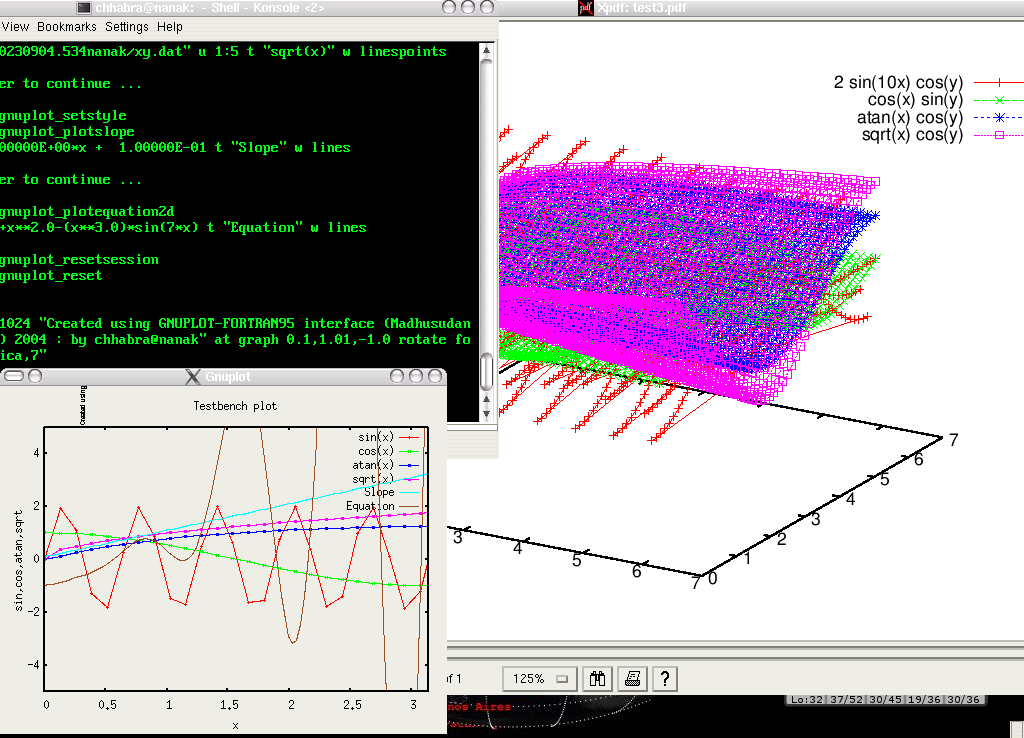
Tomemos como exemplo o OriginLab. É um software realmente fabuloso, e não existem outros softwares que possam substitui-lo por completo. No entanto, todas os serviços que este software oferece podem ser realizados com outros softwares, tais como o GNUPlot. Atingir a qualidade gráfica do OriginLab leva tempo, mas é possível. Outras tarefas, como análises estatítisticas, também podem ser feitos com o GNUPlot. Mas... Veja a seguinte imagem [5].


É difícil alguém acostumado com o OriginLab encarar um programa assim, não acha? A verdade é que migrarmos (mesmo que parcialmente) para um sistema Linux exige a quebra desta acomodação. Os resultados são fabulosos, isso é certo na maioria dos casos. Mas no pain, no gain. Então, tente fazer esta pergunta para si mesmo... Quanto estou a fim de começar a participar da comunidade de Software Livre? Se a resposta, com sinceridade, for sim, então tudo o que tem que fazer é começar sua migração. Existem diversos fóruns e muitas pessoas a fim de ajudar, mas é sempre você quem deve realizar as configurações e resolver os problemas que surgirem. E é por isso que você precisa estar certo de que quer fazer parte desta comunidade [6].

Como usar Linux na vida acadêmica

Todo sistema Linux dentre estas distribuições famosas são bem seguros. E é muito útil ter um computador para servir como um repositório de trabalhos, especialmente quando estamos trabalhando em grupo. Um sistema Linux com Apache bem configurado (isto é, o menos modificado quanto possível do padrão) ou com o serviço FTP seguro podem tomar conta disso. Além disso, o SSH permite o uso deste computador central quando não estamos localmente presentes (em viagens, por exemplo). Fora isso, o uso de LaTeX é muito mais simples quando em um sistema Linux, e estes sistemas já trazem opções de editores de documentos LaTeX muito desenvolvidos (veja Kile).

Por fim...

Na vida acadêmica e profissional, o Linux é uma opção boa. Mas muitas vezes faltam drivers e sua configuração pode ser difícil para tarefas como ouvir música e ver filmes. Portanto, talvez seja uma idéia boa usar Windows e Linux ao mesmo tempo. Eventualmente, a migração pode se completar. Assim como pode não ocorrer. O importante é estar aberto para estas ferramentas diferentes.

Nós, da LeGauss Free Software pretendemos realizar um Install Fest, cujo site ficará pronto no começo de Julho. Fique atento!

Notas de rodapé:
  • [1] Linux é um sistema operacional cujo núcleo seja o Kernel Linux, desenvolvido principalmente pelo Linus Torvalds, o que é parte do que chamamos de GNU/Linux. Sistemas operacionais que têm como Ambiente de Desktop o KDE ou outros (XFCE, Fluxbox, etc) podem ter softwares da GNU, o que os colocariam entre os sistemas GNU/Linux.
  • [2] Este termo, GNU/Linux, é sugerido pela FSF, criada por Richard Stallman em 1985, e reflete de certa forma uma disputa entre membros da comunidade de softwares livres e abertos. Leia este artigo no Wikipédia para maiores informações.
  • [3] Analogamente, temos o Advanced Packaging Tool (APT, abreviadamente), que tem interfaces gráficas o Synaptic (GTK) e o APM (Qt).
  • [4] Pode-se argumentar que uma possível transição de sistemas do tipo Debian, tal como o famosíssimo Ubuntu, para o Fedora é facilitado pelo uso do Synaptic. Deixo aqui meu depoimento: o Synaptic oferece instabilidades e crashs que ainda não consigo resolver; por fim, vale a pena entender o software YUM. Portanto, não confie suas fichas nisso ;)
  • [5] Imagem retirada de http://gnuplotfortran.sourceforge.net/.
  • [6] Há algum tempo, eu, Thiago S. Mosqueiro, só uso softwares livres a menos do Maple. Mesmo o GNUPlot citado acima é o que uso hoje para criar meus plots e gráficos para meus trabalhos (mesmo para papers, que exigem uma qualidade maior do que um trabalho usual de escola). Nominalmente, uso e recomendo: emacs, gfortran, g++, gnuplot, yum, httpd, TeX live, kile, cheese webcam, konversation e o Fedora e todos os pequenos softwares envolvidos no sistema operacional.